考核
过程性考核50%(平时考勤、作业、实训项目),终结性考核50%(实操考试)
知识库
【ima知识库】大三上 https://ima.qq.com/wiki/?shareId=805d3477db11dbf08ac81d9178b1f8f75f4985b2c8dbf1d8c477016fedd1b81d
作业
第一次作业、设备管理(vty嵌套)
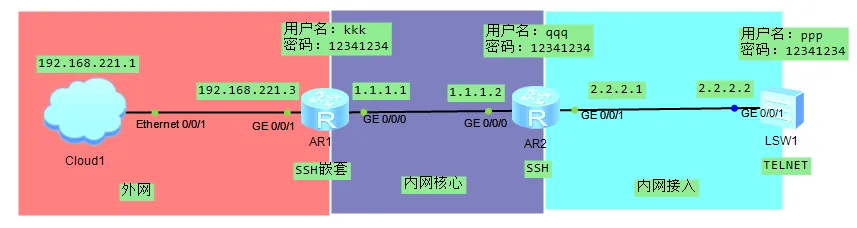
以上网络拓扑结构是某单位的二层网络,员工出差后单位网络需要调整,员工需要通过远程访问网络设备进行维护,其中两台路由器需要配置SSH协议、交换机配置TELNET协议,实现远程设备的维护。Cloud1需要根据自己的计算机的网络连接进行配置桥接到AR1接口上。通过SSH协议远程到AR1后,再通过AR1进行SSH连接到AR2上,再经过AR2进行TELNET连接到交换机LSW1上。
注意:cloud1绑定的网络连接是自己计算机的vmnet 8,AR1连接cloud1的接口地址为vmnet 8的同网段地址(与本题的地址不一定相同)请根据具体需求,进行协议配置,并通过第三方软件(SecureCRT)进行对应协议的连接进行访问,同时通过抓包分析具体的协议工作过程。全程开摄像头正对自己,边操作边讲解,录制屏幕后以视频文件的方式进行提交(不是压缩文件!),无讲解不得分!第一句:我是XXXX班的XXXXX,下面。。。。。。。。。。。。。。
第 1 步:搭拓扑 + 配 Cloud1
总体说明:这一步完成两件事——把四台设备拖到拓扑里,再把 Cloud1 的网桥配好。Cloud1 必须先配好 IO 再连线,否则接口没配好,连不上。
操作:
- 打开 eNSP,新建拓扑。
- 拖入 1 个 Cloud、2 台路由器(AR1、AR2)、1 台交换机(LSW1)。
- 先配 Cloud1:双击 Cloud1,打开 IO 配置:
- 绑定信息先选 UDP,再选 vmnet8。
- 两个绑定编号分别设为 1 和 2,设置 1↔2 双向通信,点增加。
- 再连线(选 Auto):
- Cloud1 → AR1(GE 0/0/0)
- AR1(GE 0/0/1)→ AR2(GE 0/0/0)
- AR2(GE 0/0/1)→ LSW1(GE 0/0/1)
- 确认自己电脑 vmnet8 的 IP(控制面板→网络连接→VMware Network Adapter VMnet8),记下网段,下一步 AR1 配地址要用。
录视频时说:「先配 Cloud1 再连线,Cloud1 绑定 vmnet8,它是物理机和 eNSP 之间的桥梁。」
第 2 步:配置 AR1
总体说明:AR1 是嵌套入口,物理机第一个就登它。这步要做的事:改设备名 → 关提示 → 配两个接口 IP → 开 SSH 服务 → 创建密钥 → 建 SSH 用户 → 配 VTY 通道 → 开启 SSH 客户端功能(后面才能主动连 AR2)。
操作【逐条执行】:
<Huawei>sys                                     // 切到系统视图,才能改配置
[Huawei]sysname AR1                             // 改名,嵌套登录时提示符变[AR1],便于区分
[AR1]undo info-center enable                    // 关日志弹窗,终端更干净
[AR1]int g0/0/0                                 // 进入 GE 0/0/0 接口视图
[AR1-GigabitEthernet0/0/0]ip add 192.168.221.3 24  // 配IP,必须和vmnet8同网段,物理机才能连
[AR1-GigabitEthernet0/0/0]q
[AR1]int g0/0/1                                 // 进入 GE 0/0/1,这个口连 AR2
[AR1-GigabitEthernet0/0/1]ip add 1.1.1.1 24    // 和 AR2 同网段才能互连
[AR1-GigabitEthernet0/0/1]q
[AR1]stelnet server enable                      // 开启 SSH 服务,默认关
[AR1]rsa local-key-pair create                  // 生成密钥对,SSH 加密握手必须
[AR1]aaa                                        // 进入 AAA 视图,用来建用户
[AR1-aaa]local-user kkk privilege level 15 password cipher 12341234  // 建用户kkk,权限最高,密码密文存
[AR1-aaa]local-user kkk service-type ssh        // 这个用户只能用 SSH,不能 Telnet
[AR1-aaa]q
[AR1]user-interface vty 0 4                     // 进入 VTY 虚拟终端(0~4共5个通道)
[AR1-ui-vty0-4]authentication-mode aaa          // 认证用 AAA(用户名+密码)
[AR1-ui-vty0-4]protocol inbound ssh             // 只允许 SSH 从 VTY 进,拒绝 Telnet
[AR1-ui-vty0-4]q
[AR1]ssh client first-time enable               // 允许 AR1 首次连接未知主机,后面才能 SSH 到 AR2
录视频时说:「AR1 配接口 IP、开 SSH、建用户、配 VTY,再开启首次连接功能。」
第 3 步:配置 AR2
总体说明:AR2 是中间跳板,既要被 AR1 SSH 登录,又要 Telnet 到交换机。步骤和 AR1 基本相同,但有两点不同:① 接口 IP 不一样(1.1.1.2 连 AR1,2.2.2.1 连交换机)② 多了 ssh user 那行。
操作【逐条执行】:
<Huawei>sys
[Huawei]sysname AR2                             // 改名
[AR2]undo info-center enable
[AR2]int g0/0/0
[AR2-GigabitEthernet0/0/0]ip add 1.1.1.2 24    // 连 AR1,同网段
[AR2-GigabitEthernet0/0/0]q
[AR2]int g0/0/1
[AR2-GigabitEthernet0/0/1]ip add 2.2.2.1 24    // 连交换机,同网段
[AR2-GigabitEthernet0/0/1]q
[AR2]stelnet server enable
[AR2]rsa local-key-pair create
[AR2]aaa
[AR2-aaa]local-user qqq privilege level 15 password cipher 12341234  // 用户 qqq
[AR2-aaa]local-user qqq service-type ssh
[AR2-aaa]q
[AR2]user-interface vty 0 4
[AR2-ui-vty0-4]authentication-mode aaa
[AR2-ui-vty0-4]protocol inbound ssh
[AR2-ui-vty0-4]q
[AR2]ssh user qqq authentication-type password  // ← 和 AR1 不同!指定 qqq 用密码认证,否则登不进
录视频时说:「AR2 配 IP、开 SSH、建用户 qqq。注意多了一行 ssh user 指定密码认证类型,不写密码输对了也进不去。」
第 4 步:配置 LSW1(交换机)
总体说明:交换机是二层设备,物理口不能配 IP,要用 VLANIF 虚拟接口配。最后一步从 AR2 Telnet 到这里,所以开 Telnet 服务。
操作【逐条执行】:
<Huawei>sys
[Huawei]sysname SW1
[SW1]undo info-center enable
[SW1]int vlan 1                                 // ← 和路由器不同!交换机用 vlanif 配三层地址
[SW1-Vlanif1]ip add 2.2.2.2 24                 // 配在虚拟接口上,物理口没有 IP
[SW1-Vlanif1]q
[SW1]aaa
[SW1-aaa]local-user ppp privilege level 15 password cipher 12341234
[SW1-aaa]local-user ppp service-type telnet     // ← 和路由器不同!用户只能用 Telnet,不是 SSH
[SW1-aaa]q
[SW1]user-interface vty 0 4
[SW1-ui-vty0-4]authentication-mode aaa
[SW1-ui-vty0-4]protocol inbound all             // ← 和路由器不同!允许所有协议,因为只开了 Telnet
录视频时说:「交换机用 int vlan 1 配 IP,因为物理口没有地址。用户 ppp 只能用 Telnet,VTY 允许所有协议。」
第 5 步:嵌套登录验证
总体说明:按物理机→AR1→AR2→LSW1 的顺序一步步跳转,展示每跳成功后的提示符。
第 1 跳:物理机 → AR1(SSH)
- SecureCRT → 协议 SSH2 → 地址填 AR1 的 GE 0/0/0 地址(192.168.221.3 或你配的 vmnet8 同网段地址)→ 用户名
kkk,密码12341234。 - 提示符变成
[AR1]。
录视频时说:「第一跳,物理机 SSH 到 AR1。」
第 2 跳:AR1 → AR2(SSH 嵌套)
[AR1]stelnet 1.1.1.2               // stelnet = SSH 客户端命令,目标 AR2 的地址
``

→ 输入用户名 `qqq`,密码 `12341234`。
- 提示符变成 `[AR2]`。
**录视频时说**:「第二跳,AR1 嵌套 SSH 到 AR2。」
**第 3 跳:AR2 → LSW1(Telnet)**
先输入 `q` 退到 AR2 的用户视图(提示符变 `<AR2>`),然后:
<AR2>telnet 2.2.2.2 // ← telnet 必须用户视图执行,系统视图会报错
→ 输入用户名 ppp,密码 12341234。
- 提示符变成
[SW1],链路打通。
录视频时说:「第三跳,注意先退到用户视图再 telnet,命令行跳到交换机,链路全部打通。」
第 6 步:抓包分析
总体说明:分两次抓包,对比 Telnet(明文)和 SSH(加密)的区别。Telnet 流量在 AR2—LSW1 之间,SSH 流量在 Cloud1—AR1 之间,两条链路分开抓。
6.1 抓 Telnet 明文
操作:
- 右键 AR2 与 LSW1 之间的连线 → 开始抓包。
- 从 AR2 重新执行一次
telnet 2.2.2.2,慢慢输入ppp、12341234,登录成功后停止抓包。 - 过滤栏输入
telnet回车。 - 选中一个靠后的包 → 右键 → Follow → TCP Stream。
- 弹窗里看到
Login: ppp、Password: 12341234。
录视频时说:「AR2-LSW1 链路上抓 Telnet 包,Follow TCP Stream,看到用户名 ppp、密码 12341234 全是明文。」
6.2 抓 SSH 加密包
注意:SSH 全程加密,TCP Stream 弹出来也是乱码,没法展示对比效果。正确做法是看 Info 列的Encrypted packet标志。】
操作: - 右键 Cloud1 与 AR1 之间的连线 → 开始抓包。
- 物理机重新用 SecureCRT SSH 登录 AR1(kkk、12341234)。
- 停止抓包,过滤栏输入
sshv2回车。 - 观察 Info 列:所有包显示
Encrypted packet,协议列显示SSHv2。 - 双击展开一个包的数据载荷区域:显示的是加密后的乱码数据。
录视频时说:「Cloud1-AR1 链路上抓 SSH 包,所有包 Info 列显示 Encrypted packet,协议 SSHv2,双击展开是加密乱码,看不到账号密码。」
对比结论说:「Telnet 明文传输,SSH 全程加密,所以生产环境应该用 SSH 替代 Telnet。」